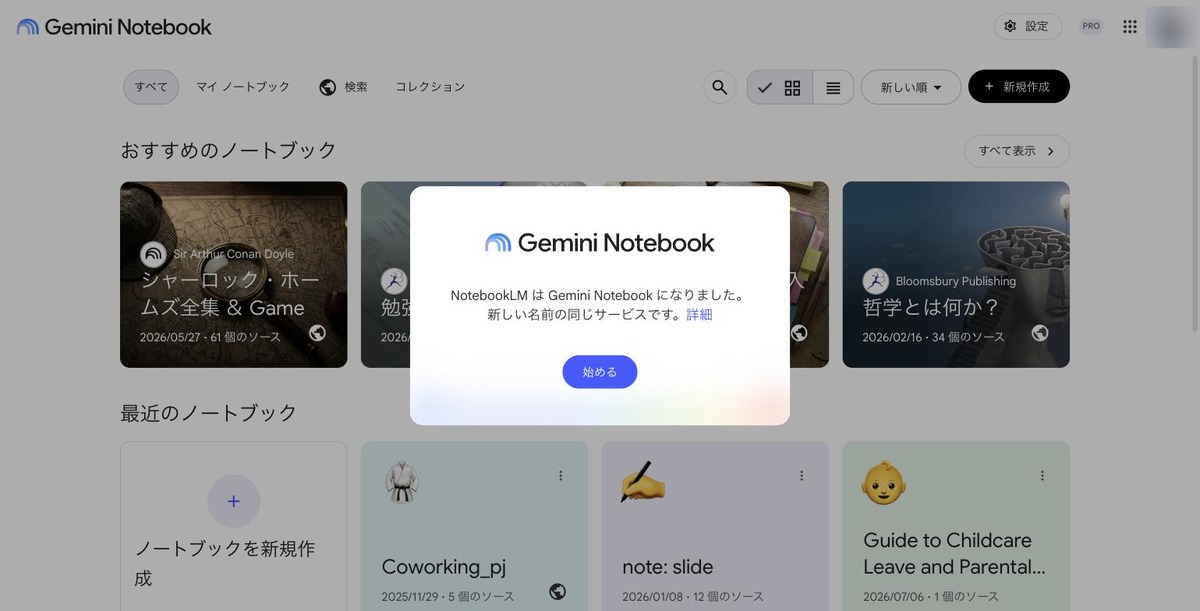
「社内の問い合わせ対応と資料探しに追われて、本来の仕事が進まない」——多くの職場で聞かれる悩みです。Gemini Notebook は、旧称NotebookLMの時点ですでに3,000万人超のユーザーと60万超の組織が利用するツールで、2026年7月16日から現在の名称に変わりました。公表資料をもとに作成した資料「Gemini Notebook プラン比較・導入事例集」(2026年8月26日時点調査)から、企業活用の始め方と導入判断の軸を整理します。
数値・事例は各発表元の公表資料で確認し、末尾に出典を明記しています(調査日:2026年8月26日)。
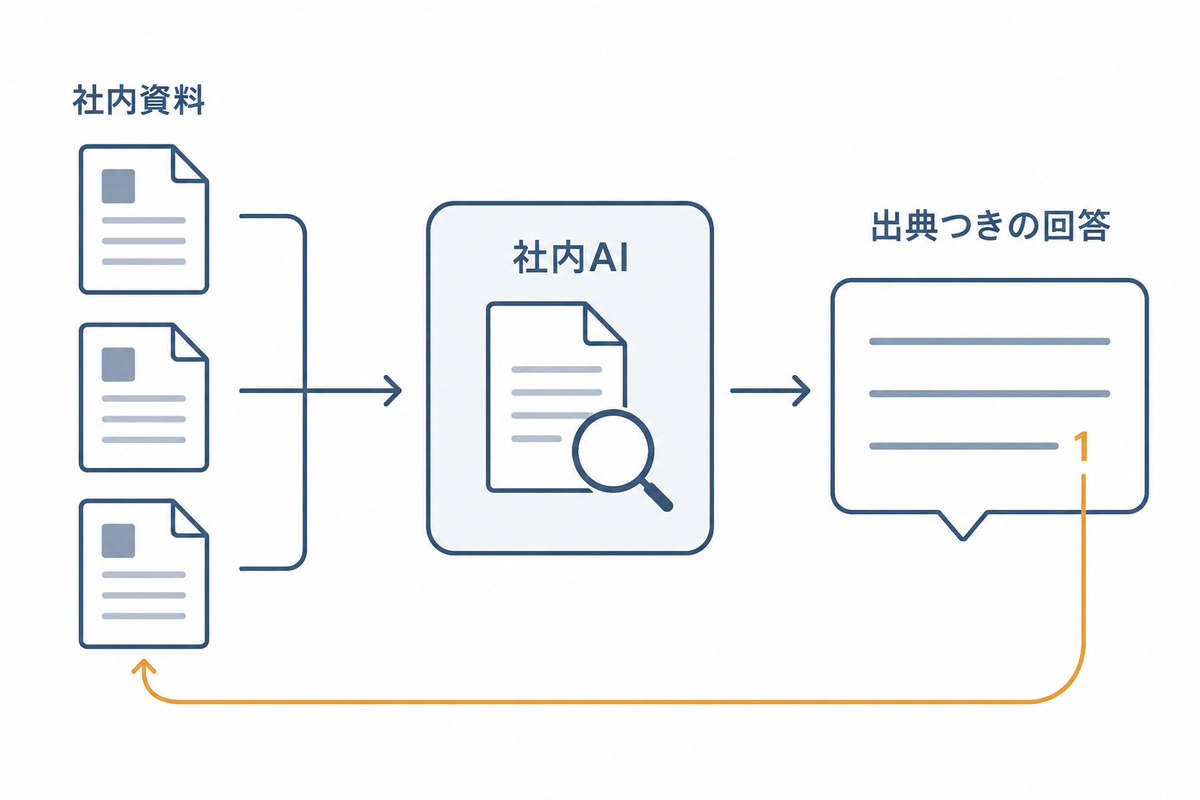
- 出典つき回答:登録した社内資料だけを根拠に、引用つきで答える
- 改称:2026年7月16日から「Gemini Notebook」へ
- データの扱い:アップロード資料はAIの学習に使われない。法人はWorkspace版が基本
- 始め方:問い合わせの多いマニュアルを1冊選び、無料版で小さく試す
Gemini Notebook(旧NotebookLM)とは — 社内資料から「出典つき」で答えるAI
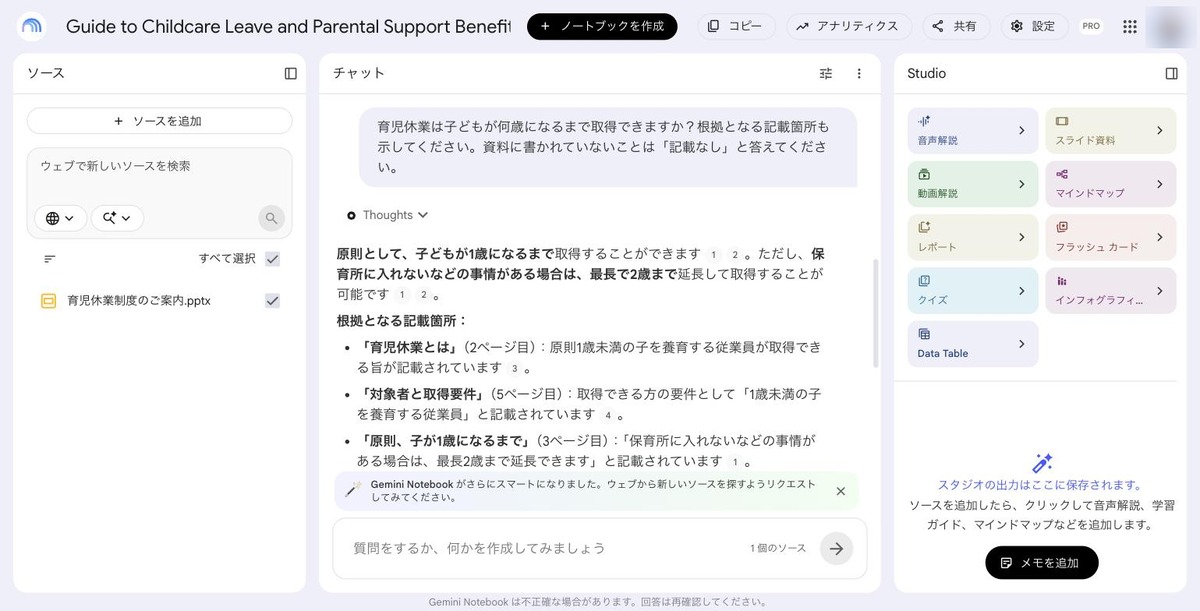
Gemini Notebook(旧NotebookLM)とは、ユーザーが登録した資料だけを情報源として、根拠を示しながら答えるGoogleのAIツールです(以下、正式名称で表記します)。公式ヘルプでは、登録したソースだけを根拠にした回答と、原文の該当箇所を示すインライン引用が提供されると説明されています。回答の文それぞれに引用番号が付く形式です。
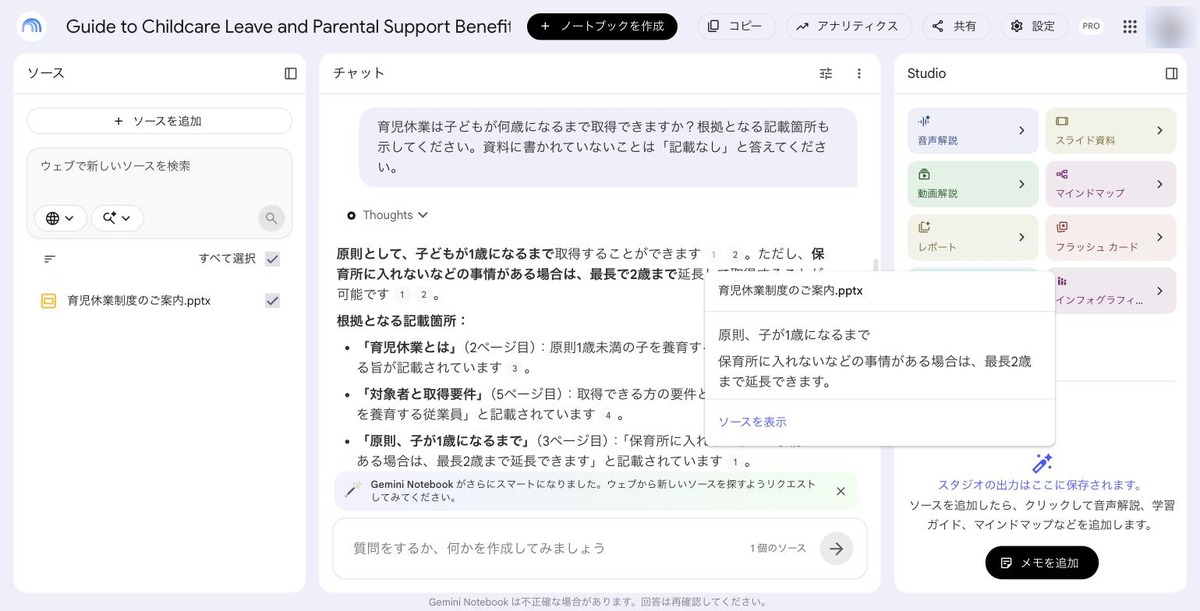
引用をクリックすると原文の該当箇所へ移動できます。
AIの答えが正しいかをその場で確認できる——誤答を人が見抜きやすいことが、業務利用に向く理由です。
Gemini(チャット型AI)との違い — 使い分けの基準は「根拠をどこに限定するか」
同じGoogleのAIでも、Gemini Notebookとチャット型のGeminiは役割が違います。使い分けの基準は1つで、答えの根拠を、ユーザーが登録した資料に限定したいかどうかです。
Gemini Notebookは、登録したソースだけを根拠に、登録したソースだけを根拠にした回答と、原文の該当箇所を示すインライン引用を返します。社内資料のほかウェブページのURLもソースとして登録できるため、社外の情報も扱えます。ただしいずれの場合も、回答の根拠は「登録したもの」の中に限られます。
社内規程のように答えが自社の資料の中にしかない問いでは、この制約がそのまま強みになります。裏を返せば、何を登録するかを決めないまま使い始めても、期待した答えは返ってきません。
導入の検討も「どのAIが賢いか」ではなく、どの資料を登録し、誰がその回答を確かめるかという設計の話になります。次の3つの壁は、いずれもその設計に関わるものです。
Gemini Notebook 企業導入の3つの壁
個人で試すところまでは進んでも、会社として導入する段階になると、決めることが増えます。実際に持ち上がるのは、データの扱い・着手する業務・契約するプランの3つです。
壁1:機密・個人情報を入れてよいか判断できない
「資料がAIの学習に使われるのではないか」という質問に、公式の記載で答えられるかどうかが問われます。
壁2:どの業務から始めるか決められない
できることが多いほど一歩目は決めにくく、全部やろうとしてどれも定着しないのが典型です。
壁3:無料版と有料版のどちらで始めるか分からない
無料でも使えるため、切り替えの判断材料が不足しがちです。
壁1の答え:データの扱いは「個人版か、Workspace版か」で決まる
公式ヘルプによると、個人アカウントでもノートブックの内容は基盤AIモデルの学習に直接使われない(自らフィードバックを送信した場合を除く)とされています。
法人向けのWorkspace版ではさらに、アップロード・質問・回答は人間のレビュアーに見られず、AIモデルの学習にも使われないと明記されています。業務の機密を扱うならWorkspace版が基本です。
アップロードされたデータがモデルのトレーニングに使用されることはありません。そのため、作業を共有しない限り、ソースは厳密に非公開に保たれます。
そのうえで、登録してよい資料の範囲と、ノートブックの共有範囲を社内ルールで決めておきます。
公式が「学習に使わない」と明記していることと、自社としてその資料を登録してよいかは、別の判断だからです。実際に庁内で運用している舞鶴市デジタル推進課も、アップロードしたソースがGoogleの別サーバーで処理されることを考慮する必要があると記しています。
壁2の答え:Gemini Notebookの企業活用は、問い合わせの多いマニュアルのQ&A化から始める
最初の用途は「社内で繰り返し聞かれることへの回答」に絞るのが定石です。答えが資料の中に確実に書かれている業務から入ると、回答が正しいかどうかを人が判断できます。
最初の1冊をどう選ぶか
選ぶ基準は3つです。問い合わせが多いこと、答えが1つに定まること、資料がすでに文書になっていること。就業規則や経費精算の規程、製品マニュアルがこれにあたります。
逆に、判断が人によって割れるものや、担当者の経験の中にしかないものは向きません。資料が無い状態で始めると、導入の検討ではなく資料づくりから始めることになります。
- 登録する:問い合わせの多い規程・マニュアルを1〜2冊選んで登録
- 試す:よくある質問を投げ、回答と引用元を担当者が確認。「資料にないことは答えない」と指示すると誤答が減る
- 共有する:メンバーに共有し、「まずAIに聞く」を社内ルールにする
壁3の答え:NotebookLM(Gemini Notebook)のプラン比較と、導入判断の軸3つ
ここでいうノートブックとは、資料をまとめて登録する入れ物です。目的ごとに作り、そこに登録した資料(ソース)だけが、そのノートブックでの回答の根拠になります。
プランはStandard(無料)・Plus・Pro・Ultraの段階制で、実務上の分かれ目は1つのノートブックに何件のソースを登録できるかです。
| プラン | ソース数/ノートブック | 料金(月額) | 向いている段階 |
|---|---|---|---|
| 無料(Standard) | 50ソース | 0円 | お試し・小規模のQ&A化 |
| Google AI Plus | 100ソース | 月額725円 | 個人での本格利用 |
| Google AI Pro | 300ソース | 月額2,900円 | 資料量の多い部門利用 |
| Workspace Business Starter | 無料版と同じ | 月額800円/ユーザー | データの扱いは法人向けになるが、上限は増えない |
| Workspace Business Standard 以上 | 公式表記で「5倍に増加」 | Standard 月額1,600円〜Plus 月額2,500円/ユーザー | 会社として上限も増やして導入する場合はここから |
注意したいのは、Workspaceならどのプランでも同じように使えるわけではない点です。公式の機能比較表ではBusiness StarterはGemini Notebookに「基本的なアクセス」、Business Standard以上は「より広いアクセス」と、段階が分かれています。
さらに1ノートブックあたりのチャットクエリ・ソース数と作成可能なノートブック数が5倍に増える扱いは、Business Starterでは対象外と明記されています(チャットクエリ=1つのノートブックに質問できる回数)。
最安のBusiness Starterでも法人向けのデータの扱いは適用されますが、上限を増やしたいならBusiness Standard以上が必要です。
これより上に、Google Cloud経由で契約する枠組み(Gemini Notebook for Enterprise、または Gemini Enterprise Standard / Plus / Frontline のいずれか)もあります。誰がどの資料を開けるかを部署単位で細かく制御したい場合の選択肢です。全社に一斉展開する段階になってから検討すれば足ります。
Gemini Notebookの企業・自治体での活用事例(出典つき)
事例を3件紹介します。いずれも、登録する資料と使う範囲を先に決めてから広げています。
マザーハウス(バッグ等の製造小売・国内50店舗(2025年11月現在))は、ITや経理への社内FAQ対策としてマニュアルと過去の問い合わせ履歴を読み込ませた専用チャット環境を社内で共有しました。Google公式ブログの取材で、担当者は次のように述べています。
「 "まず NotebookLM に聞いてね" と案内を徹底することで、簡単な質問は一次受けができています。最近では "NotebookLM に聞いた上で、ここがわからない" という、より具体的な質問が増え、問い合わせの質自体も上がってきました。」
京都府舞鶴市デジタル推進課は、庁内の情報基盤を入れ替えた際、基盤の入れ替えに伴う問い合わせが多数届き、その対応に時間を取られていた状態でした。公開したFAQを読み込ませて庁内向けのチャットボットを作り、使い始めて2時間もかからずチャットボットのプロトタイプが作成できたとしています。
チャットボット公開後は問い合わせの数が3回から1回ほどに減ったように感じています
ただし同じ記事に、同時期に問い合わせ窓口を統合したことと、電話件数を数えていなかったことから、具体的な数字は出せないとも書かれています。数字を出す前に、まず動くものを作って確かめた事例です。
アイレット(クラウド構築・運用)は、パートナーとの契約書を探す作業にGemini Notebookを使い、契約書の検索時間を1〜2時間から15分へ短縮(約85%削減)したと公表しています。
検索時間を1〜2時間から15分へと短縮(約85%削減) することに成功しました
Gemini Notebook 企業活用で最初に決めること — 回答を確かめる人と、公開する範囲
つまずくのは導入そのものより、使い始めたあとです。引用を開かないまま回答だけを社内に流すと、誤りに気づく機会がありません。
前述のアイレットは、検索時間を短縮した一方で、公開する範囲を次のように絞っています。
- 公開の方針:回答が100%正確とは限らないため、内容の正誤を判断できる人のみに公開
- 実際の範囲:アライアンスグループと事業部長以上のみに閲覧を限定
効果が出たあとに範囲を広げる、という順序です。使う人を増やす前に、誰が回答を原文で確かめるのかを決めておくことが要点になります。
入力いただいた情報は資料の送付と関連情報のご案内にのみ利用します。
まとめ — Gemini Notebook企業活用の判断軸3つ
判断の軸は、次の3つです。
- 機密を扱うなら、Workspace版
- 上限を増やすなら、Business Standard以上
- 共有して初めて、問い合わせ削減の効果が出る
最初の一歩は、問い合わせの多いマニュアルを1冊選んでQ&A化することです。
他社のツールと比べて検討したい場合はChatGPT法人プランの解説やCopilotのライセンス比較もご覧ください。
よくある質問
NotebookLMとGemini Notebookは何が違いますか?
同じ製品です。Googleが2026年7月16日に名称変更を発表し、名称変更後も同じ単独製品のままと説明しています。管理者側の作業は不要で、既存の共有リンクも自動リダイレクトで動作が継続するため、社内文書やブックマークを書き換える作業は発生しません。
NotebookLMに社内資料をアップロードしても安全ですか?
公式ヘルプではノートブックの内容は基盤AIモデルの学習に直接使われない(自らフィードバックを送信した場合を除く)とされ、法人のWorkspace版ではアップロード・質問・回答は人間のレビュアーに見られず、AIモデルの学習にも使われないと明記されています。機密はWorkspace版で扱い、登録範囲は社内ルールで決めてください。
Gemini Notebook(NotebookLM)は無料でどこまで使えますか?
資料の登録・質問・引用の確認まで一通り使えます。上限は1ソースあたり50万語または200MBまで、無料は1ノートブック最大50ソースです。有料にすると1ノートブックあたり100ソース(Google AI Plus・月額725円)、300ソース(Google AI Pro・月額2,900円)まで増えます。
Google Workspaceを契約していればNotebookLMも使えますか?
使えますが、契約しているプラン(エディション)によって差があります。音声解説の生成が1日あたり最大3件(Business Starter)と最大20件(Business Standard以上)という開きがあり、上限も増やしたい場合はBusiness Standard以上を選んでください。
NotebookLMの回答を、そのまま社内資料に転記してよいですか?
人が原文で確認してから使ってください。回答には引用が付くので、開けば根拠をその場で確かめられます。契約書の検索に使ったアイレットも、回答が100%正確とは限らないため、内容の正誤を判断できる人のみに公開することにしています。
出典(2026年8月26日アクセス・実在確認済み)
一次情報(公式発表・公式ドキュメント・当事者発信)
- Google公式ブログ「NotebookLM is now Gemini Notebook」(2026年7月16日)blog.google
- Google Workspace Updates「NotebookLM is now Gemini Notebook」(2026年7月16日)workspaceupdates.googleblog.com
- Gemini Notebook ヘルプ「Learn about Gemini Notebook」support.google.com
- Gemini Notebook ヘルプ「Add or discover new sources for your notebook」support.google.com
- Gemini Notebook ヘルプ「Upgrade Gemini Notebook」support.google.com
- Gemini Notebook ヘルプ「Privacy and Terms of Use in Gemini Notebook」support.google.com
- Google Workspace 製品ページ「Gemini Notebook」workspace.google.com
- Google Workspace 料金ページ workspace.google.com/pricing
- Google AI プラン料金ページ gemini.google/subscriptions
- Google Workspace 公式ブログ「マザーハウス:"Let me try first" で推進する Google Workspace と Gemini 活用」workspace.google.com/blog
- 舞鶴市デジタル推進課 公式note「問い合わせ激減!NotebookLMで「爆速」庁内チャットボット構築」note.com/maizuru_digital
- iret.media(アイレット)「NotebookLM で実現したパートナーアライアンス業務効率化」iret.media